
Configurer application AJAX – guide complet 2026
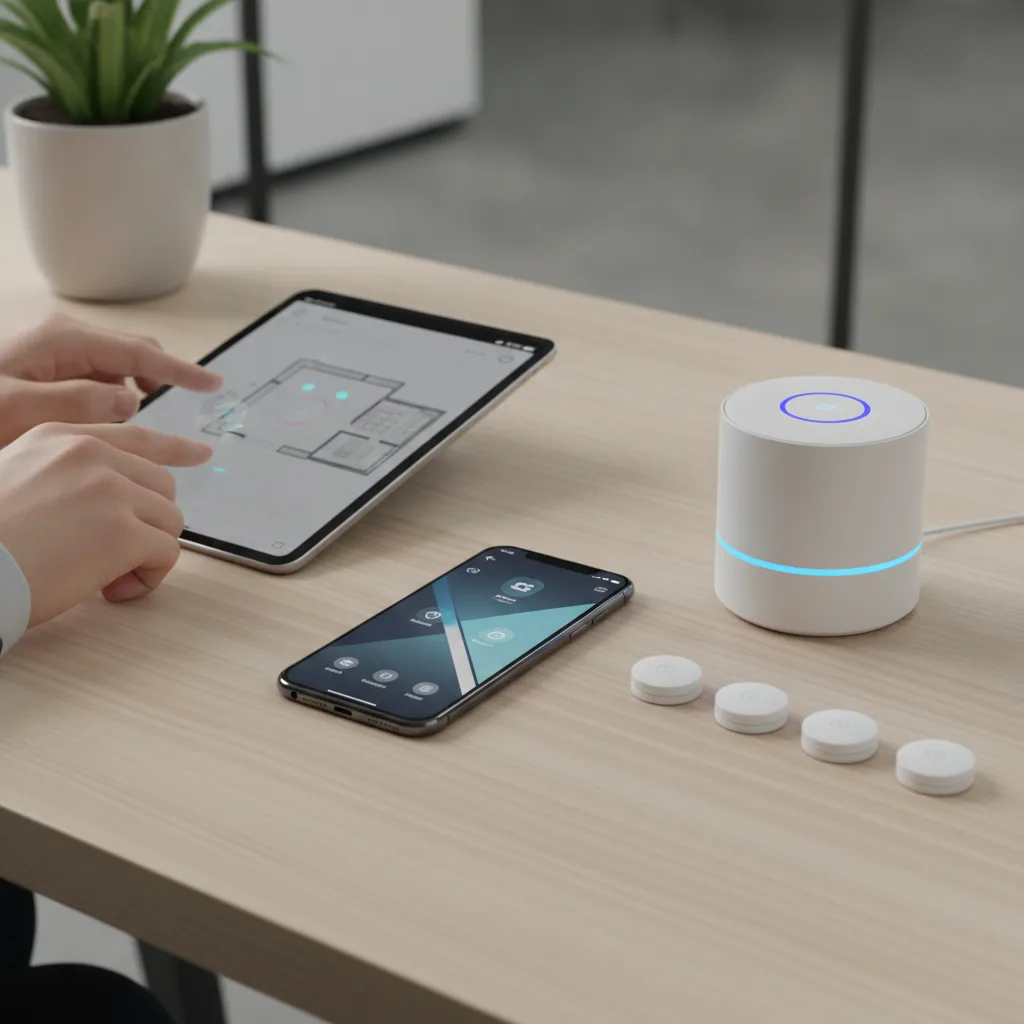
L’application Ajax Security System est le point d’entrée de tout système d’alarme Ajax. C’est depuis cette interface, disponible sur Android et iOS, que vous configurez l’application Ajax, gérez votre centrale, vos détecteurs, vos modes d’armement et vos automatisations.
Ce guide vous accompagne pas à pas pour configurer l’application Ajax de façon complète, bien au-delà du simple démarrage rapide. Que vous soyez un particulier qui installe son premier kit ou un professionnel qui déploie plusieurs sites, vous trouverez ici des réponses concrètes à chaque étape de la configuration.
Configurer application AJAX – guide complet 2026
Temps de lecture : ~7 min
- Télécharger l’application et créer votre compte Ajax Security
- Connecter et configurer le Hub Ajax dans l’application
- Ajouter des détecteurs et des dispositifs dans l’application Ajax
- Paramétrer les modes d’armement : armé total, armé partiel et désarmé
- Configurer les notifications push et les alertes dans l’application Ajax
- Ajouter des utilisateurs supplémentaires dans l’application Ajax Security
- Créer des scénarios d’automatisation avec Ajax PRO
- Tableau récapitulatif des principales fonctions de configuration Ajax Security
- Dépannage : que faire si un dispositif n’apparaît pas dans l’application Ajax ?
- Aller plus loin avec l’application Ajax Security System
- Questions fréquentes sur la configuration de l’application Ajax Security
Télécharger l’application et créer votre compte Ajax Security
Télécharger l’application Ajax et créer votre premier espace
La première étape consiste à télécharger l’application Ajax Security System depuis le Google Play Store ou l’App Store d’Apple. L’application est gratuite et disponible en français.
Une fois installée, vous devez créer un compte Ajax : renseignez votre adresse e-mail, choisissez un mot de passe sécurisé et validez votre compte via le lien reçu par e-mail. Ce compte vous permettra de gérer un ou plusieurs espaces de sécurité, c’est-à-dire un ou plusieurs sites protégés.
Une fois connecté, l’application vous invite à créer un espace de sécurité. Donnez-lui un nom explicite, par exemple le nom de votre domicile ou de votre établissement. Cet espace sera associé à votre Hub Ajax, la centrale qui orchestre l’ensemble du système.
Bon à savoir
Si vous gérez plusieurs sites, vous pouvez créer autant d’espaces de sécurité que nécessaire depuis un seul compte Ajax Security. Chaque espace est indépendant et possède ses propres dispositifs, utilisateurs et paramètres.
Connecter et configurer le Hub Ajax dans l’application
Associer le Hub Ajax à votre espace de sécurité
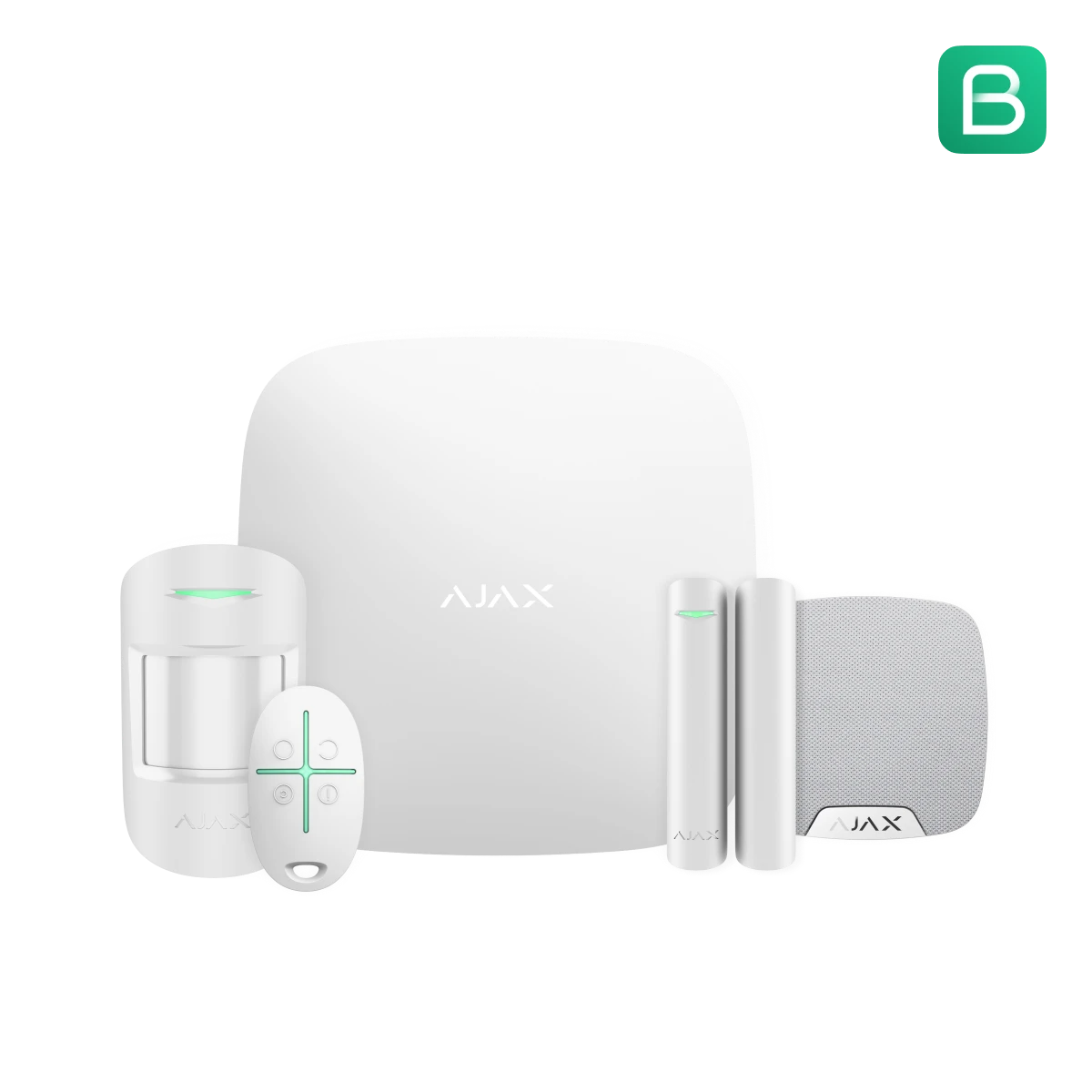
Le Hub, Hub 2 ou Hub Plus est la centrale d’alarme qui communique avec tous vos détecteurs via le protocole radio Jeweller. Pour l’associer à votre espace de sécurité, branchez d’abord le Hub à votre routeur via un câble Ethernet, puis connectez-le à l’alimentation secteur. Attendez que le voyant passe au vert, signe que la centrale est en ligne.
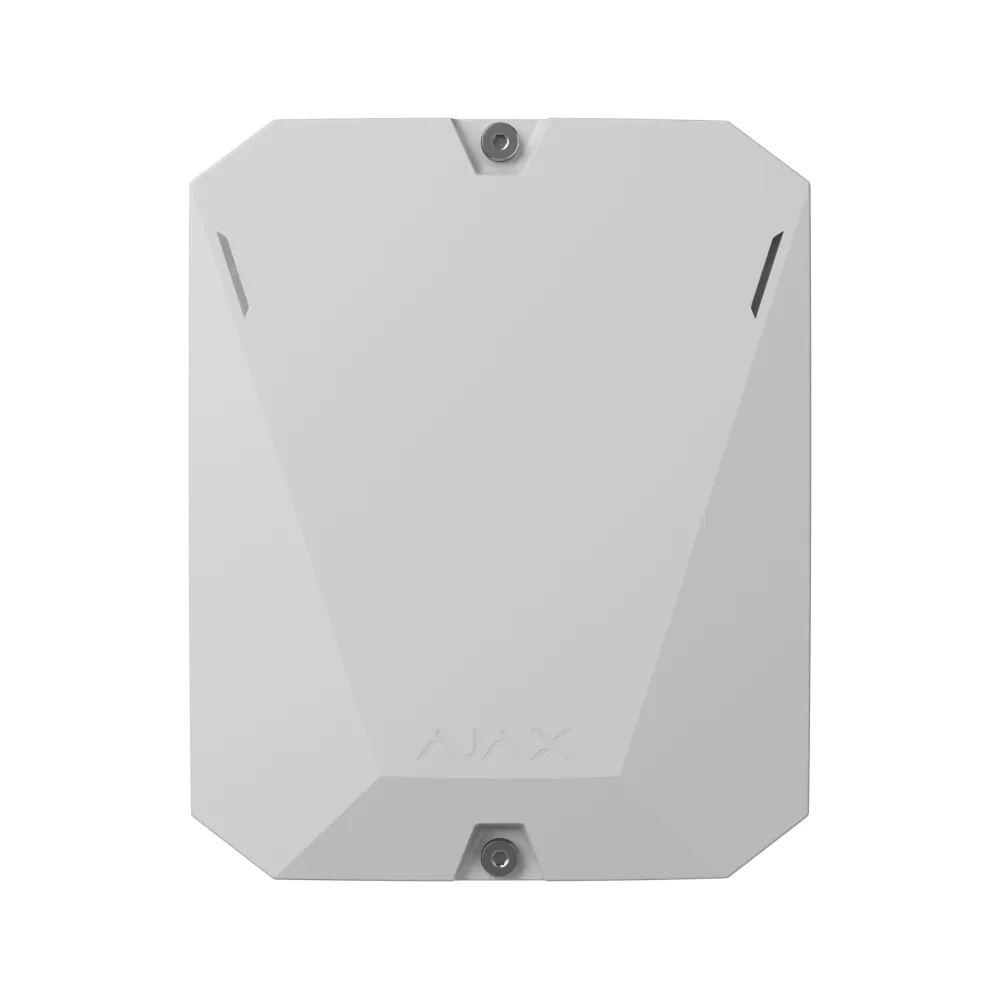
Dans l’application Ajax Security, accédez à votre espace, puis appuyez sur l’icône « + » pour ajouter un dispositif. Scannez le QR code situé sur le Hub ou saisissez son identifiant manuellement. L’application détecte automatiquement la centrale et finalise l’association en quelques secondes.
Vous pouvez ensuite nommer le Hub et vérifier son état de connexion depuis le tableau de bord de l’application.
Ajouter des détecteurs et des dispositifs dans l’application Ajax
Procédure d’ajout d’un nouveau dispositif Ajax
Une fois le Hub associé, vous pouvez ajouter l’ensemble de vos dispositifs : détecteurs de mouvement, capteurs d’ouverture, sirènes intérieures et extérieures, claviers de commande, porte-clés télécommandes et bien d’autres. La procédure est identique pour chaque dispositif.
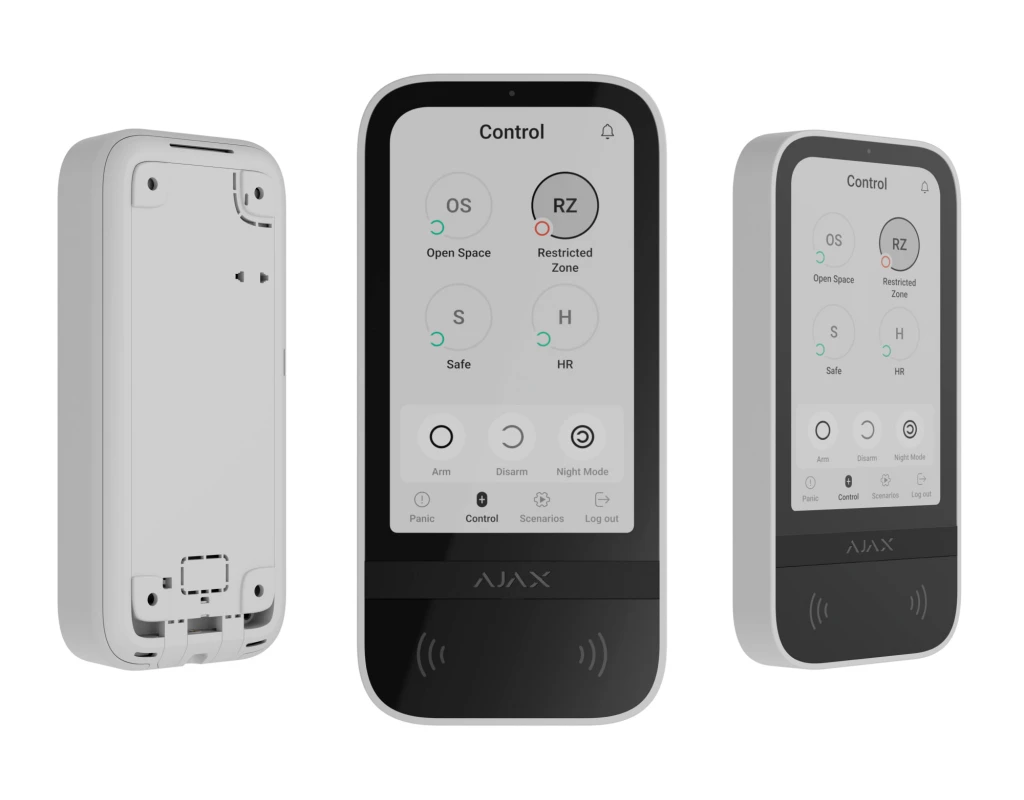
Voici les étapes à suivre pour ajouter un détecteur dans l’application Ajax Security :
- Ouvrez l’espace de sécurité concerné, puis appuyez sur l’onglet « Dispositifs » et sur le bouton « + ».
- Mettez le dispositif en mode appairage en maintenant son bouton d’activation enfoncé jusqu’au clignotement de la LED, puis scannez son QR code ou saisissez son identifiant.
- Nommez le dispositif, choisissez la pièce ou la zone à laquelle il appartient, puis validez.
Après l’ajout, vérifiez dans le tableau de bord que le dispositif est bien en ligne et que son niveau de signal radio est satisfaisant. Si un détecteur n’apparaît pas, assurez-vous qu’il est suffisamment proche du Hub lors de l’appairage, que ses piles sont chargées et qu’il n’a pas déjà été associé à un autre espace.
Les Fermetures Françaises proposent une large gamme de détecteurs Ajax compatibles, des capteurs d’ouverture DoorProtect aux détecteurs de mouvement MotionProtect, en passant par les versions extérieures MotionCam Outdoor avec photo de vérification intégrée.
Paramétrer les modes d’armement : armé total, armé partiel et désarmé
Configurer l’armement total, partiel et les délais d’entrée/sortie
L’application Ajax Security propose trois modes d’armement principaux. L’armement total active l’ensemble des détecteurs du système. L’armement partiel, aussi appelé mode nuit ou mode maison, n’active qu’une sélection de zones, par exemple le périmètre extérieur, tout en laissant les zones intérieures inactives pour vous permettre de circuler librement. Le désarmement coupe toutes les alertes.
Pour configurer ces modes, rendez-vous dans les paramètres de votre espace de sécurité, puis dans la section « Groupes ». Vous pouvez créer des groupes de zones et définir lesquels sont actifs en armement total et lesquels le sont uniquement en armement partiel. Chaque groupe peut être nommé librement, ce qui facilite la gestion de systèmes complexes comportant plusieurs bâtiments ou étages.
Les délais d’entrée et de sortie se configurent également depuis cette section. Le délai de sortie vous laisse le temps de quitter les lieux après avoir armé le système, tandis que le délai d’entrée vous accorde quelques secondes pour désarmer à votre retour avant que la sirène ne se déclenche. Ces durées sont réglables indépendamment pour chaque groupe.
Configurer les notifications push et les alertes dans l’application Ajax
L’application Ajax Security envoie des notifications push en temps réel pour chaque événement : armement, désarmement, déclenchement d’alarme, perte de connexion d’un dispositif, batterie faible ou tentative de sabotage. Pour activer et personnaliser ces alertes, accédez aux paramètres de l’application, puis à la section « Notifications ».
Vous pouvez choisir de recevoir des notifications pour tous les événements ou uniquement pour les plus critiques. Il est également possible de définir des plages horaires silencieuses, pendant lesquelles les alertes non urgentes sont suspendues. Ces réglages s’appliquent par utilisateur, ce qui signifie que chaque personne ayant accès à l’espace peut personnaliser ses propres préférences de notification.
Le journal des événements, accessible depuis le tableau de bord, conserve l’historique complet de toutes les actions et alertes. C’est un outil précieux pour analyser un incident ou vérifier l’activité du système sur une période donnée.
Important
Vérifiez que les notifications push sont bien autorisées dans les paramètres de votre smartphone, aussi bien au niveau de l’application que du système d’exploitation. Une restriction des notifications mobiles est l’une des premières causes de non-réception des alertes Ajax.
Ajouter des utilisateurs supplémentaires dans l’application Ajax Security
Un même espace de sécurité peut être partagé avec plusieurs utilisateurs, par exemple les membres de votre famille ou vos collaborateurs. Pour ajouter un utilisateur, ouvrez les paramètres de l’espace, puis rendez-vous dans la section « Utilisateurs » et appuyez sur « Inviter un utilisateur ». Renseignez l’adresse e-mail de la personne concernée.
Ajax Security distingue deux niveaux de droits : le rôle d’administrateur, qui peut modifier la configuration du système, et le rôle d’utilisateur standard, qui peut armer et désarmer mais ne peut pas modifier les paramètres. Choisissez le niveau adapté à chaque personne invitée. L’utilisateur invité recevra un e-mail lui demandant de créer ou de connecter son compte Ajax pour accepter l’invitation.
Créer des scénarios d’automatisation avec Ajax PRO
L’application Ajax PRO Desktop, destinée aux installateurs professionnels, permet d’aller plus loin dans la configuration en créant des scénarios d’automatisation avancés. Ces scénarios permettent de déclencher automatiquement des actions en réponse à des événements précis : allumer une prise intelligente quand un détecteur de mouvement est activé, envoyer une alerte spécifique lors d’un déclenchement en armement partiel, ou encore activer un relais pour contrôler un dispositif tiers.
Pour créer un scénario dans Ajax PRO, sélectionnez l’espace de sécurité concerné, accédez à l’onglet « Dispositifs », choisissez le dispositif d’automatisation souhaité, puis ouvrez ses paramètres et accédez à la section « Scénarios ». Appuyez sur « Ajouter un scénario », définissez le déclencheur, choisissez l’action à exécuter et validez.
Les scénarios sont exécutés localement par le Hub, ce qui garantit leur fonctionnement même en cas de coupure internet, comme le précise la documentation officielle Ajax Systems sur la création de scénarios.
Tableau récapitulatif des principales fonctions de configuration Ajax Security
| Fonction | Où la configurer | Application concernée | Niveau d’accès requis |
|---|---|---|---|
| Création de compte et espace | Écran d’accueil de l’app | Ajax Security System | Tout utilisateur |
| Ajout du Hub Ajax | Onglet Dispositifs, bouton + | Ajax Security System | Administrateur |
| Ajout de détecteurs | Onglet Dispositifs, bouton + | Ajax Security System | Administrateur |
| Modes armement et groupes | Paramètres espace, section Groupes | Ajax Security System | Administrateur |
| Délais d’entrée et de sortie | Paramètres espace, section Groupes | Ajax Security System | Administrateur |
| Notifications push | Paramètres application, Notifications | Ajax Security System | Chaque utilisateur |
| Ajout d’utilisateurs | Paramètres espace, section Utilisateurs | Ajax Security System | Administrateur |
| Scénarios d’automatisation | Paramètres dispositif, section Scénarios | Ajax PRO Desktop | Installateur / Admin PRO |
Dépannage : que faire si un dispositif n’apparaît pas dans l’application Ajax ?
| Symptôme | Cause probable | Solution |
|---|---|---|
| Dispositif introuvable lors de l’appairage | Distance trop importante avec le Hub | Rapprocher le dispositif à moins d’un mètre du Hub lors de l’appairage initial |
| Message d’erreur à l’association | Dispositif déjà enregistré sur un autre espace | Réinitialiser le dispositif en maintenant le bouton enfoncé puis recommencer l’appairage |
| Association impossible malgré une proximité correcte | Firmware du Hub non à jour | Mettre à jour le firmware du Hub avant de relancer l’appairage |
| Dispositif visible mais signal faible | Piles déchargées ou position définitive trop éloignée | Vérifier les piles et repositionner le dispositif après l’association |
Si les difficultés persistent, le journal des événements de l’application ainsi que la supervision des dispositifs dans le tableau de bord permettent d’identifier rapidement l’origine du problème.
Aller plus loin avec l’application Ajax Security System
Configurer l’application Ajax Security System de façon complète demande un peu de méthode, mais chaque étape est accessible depuis une interface claire et bien pensée. De la création de compte à la mise en place de scénarios d’automatisation avancés, l’application offre un niveau de contrôle élevé tout en restant compréhensible pour un utilisateur non spécialiste.
Les Fermetures Françaises mettent à disposition une gamme complète de produits Ajax, des kits de démarrage aux centrales les plus évoluées, pour vous permettre de bâtir un système adapté à votre situation, que vous soyez un particulier ou un professionnel de l’installation.
Questions fréquentes sur la configuration de l’application Ajax Security
L’application Ajax Security est-elle compatible avec tous les modèles de Hub Ajax ?
Oui, l’application Ajax Security System fonctionne avec l’ensemble des modèles de Hub Ajax disponibles : Hub, Hub 2, Hub 2 Plus et Hub Hybrid. Chaque modèle offre des capacités différentes en termes de nombre de dispositifs supportés et de connexions réseau disponibles.
Peut-on utiliser l’application Ajax Security sans connexion internet ?
La connexion internet est nécessaire pour accéder à l’application à distance et recevoir les notifications push. En revanche, le Hub Ajax continue de fonctionner localement en cas de coupure internet : les détecteurs restent actifs et les sirènes se déclenchent normalement. Les scénarios d’automatisation configurés sont également exécutés localement par la centrale.
Combien d’utilisateurs peut-on ajouter à un espace Ajax Security ?
Le nombre d’utilisateurs pouvant être invités dépend du modèle de Hub utilisé. Le Hub de base supporte jusqu’à 50 utilisateurs, tandis que les modèles Hub 2 et Hub 2 Plus peuvent accueillir jusqu’à 200 utilisateurs par espace de sécurité.
Quelle est la différence entre l’application Ajax Security et Ajax PRO Desktop ?
Ajax Security System est l’application grand public, disponible sur smartphone, destinée aux propriétaires et utilisateurs finaux. Ajax PRO Desktop est un logiciel de configuration avancée destiné aux installateurs professionnels, qui permet notamment de créer des scénarios complexes, de gérer plusieurs sites simultanément et d’accéder à des paramètres techniques approfondis.
Est-il possible de relier l’application Ajax à une centrale de télésurveillance ?
Oui, le système Ajax est compatible avec les protocoles de communication utilisés par les centrales de télésurveillance professionnelles. La configuration de cette liaison se fait depuis les paramètres avancés du Hub dans l’application Ajax PRO, en renseignant les informations fournies par votre prestataire de télésurveillance.